sales06@switek.biz

+86 186 5927 5869

Subscribe to Us
sales06@switek.biz
+86 186 5927 5869
Subscribe to Us

Parole chiave:Robot IML; Funzionamento del robot IML; Robotica per l'etichettatura nello stampo
Nell'uso quotidiano di un robot IML, è buona norma eseguire il backup del programma dopo l'impostazione dei parametri, nel caso in cui si verifichino errori di funzionamento o di impostazione in futuro. In questo capitolo spiegheremo come esportare il programma del robot IML su una chiavetta USB e come ricaricare un programma dalla chiavetta USB.
Per scaricare il programma tramite PENDANT è necessario soddisfare i seguenti requisiti:
Per prima cosa, devi creare 4 nuove cartelle nella directory principale della USB:
[penupdate], [pen_msg], [controllerupdate], [NCP]
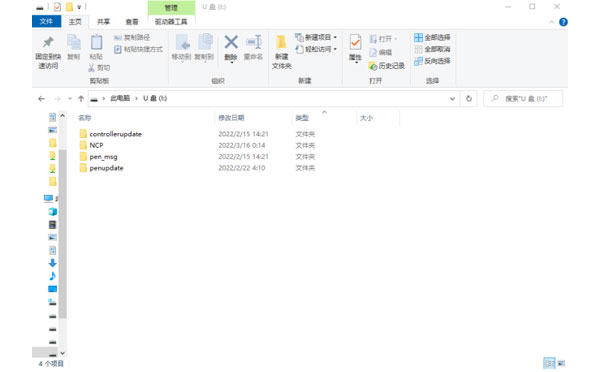
Posizionare il file scaricato all'interno della cartella corrispondente, vedere la tabella sottostante:
Un elenco dei file corrispondenti
| Cartella a sinistra | File a destra | Illustrare | |
|---|---|---|---|
| [penupdate] | pne_set | configurazione del ciondolo | il riavvio ha effetto |
| pendant-gui | File eseguibile Qt Linux | ||
| pen_msg | all_msg.txt | Informazioni testuali sul ciondolo | |
| Altro messaggio... | Informazioni testuali sul ciondolo | ||
| [aggiornamento del controller] | TRC1000.dsb | Programma di azione del controller | |
| TRC1000.dop | Inizializzazione e configurazione del controller | ||
| motc.dat | Programmi di controllo del movimento | ||
| machine01 | Programma parametri meccanici 01 | ||
| ... | ... | ||
| machine32 | Programma parametri meccanici 32 | ||
| [NCP] | NCP01.NCP | NCP File | Compila per avere effetto |
| ... | |||
| NCP99.NCP | File NCP | ||
Inserire la chiavetta USB nella porta USB del telefono; si consiglia di scegliere una marca di chiavetta USB comune, che non sia stata sottoposta a trattamenti speciali.
Tocca l'icona [Gestione file] nella parte superiore dello schermo  , seleziona [Importa da USB].
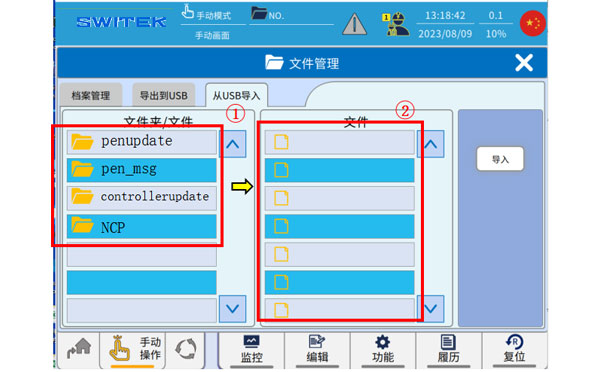
Quando un file viene riconosciuto nella chiavetta USB, [Importa da USB] visualizza la cartella preparata in anticipo sulla chiavetta USB.
Fare clic per selezionare la cartella in (2) per visualizzare i sottofile nella cartella in (1), selezionare i sottofile che si desidera importare e fare clic su Importa. (Se si seleziona solo (2) e si fa clic su [Importa], verrà scaricato tutto il contenuto della cartella).
Una volta completato il download, il file scaricato verrà riavviato in base alle istruzioni del file scaricato e il file scaricato diverrà effettivo dopo il riavvio.
Per i dettagli sulla necessità di riavviare, fare riferimento alla [Tabella di download dei file]
Contatta SWITEK IML
sales06@switek.biz
+86 186 5927 5869

DongGuan, GuangDong, China
HuangYanZheng©Copy Right