sales06@switek.biz

+86 186 5927 5869

Subscribe to Us
sales06@switek.biz
+86 186 5927 5869
Subscribe to Us

Parole chiave:Robot IML; Funzionamento del robot IML; Robotica per l'etichettatura nello stampo
Lo schermo del pendant è l'interfaccia del robot IML da cui l'operatore può operare e programmare il robot. In questo capitolo spiegheremo come programmare e impostare i parametri del robot IML. Di seguito, l'interfaccia del robot IML dopo l'accensione e il caricamento del sistema, per vostra informazione:

Spostando la manopola nell'angolo in alto a sinistra del telefono su MANU, l'interfaccia apparirà come segue:
(1)Funzionamento dell'asse
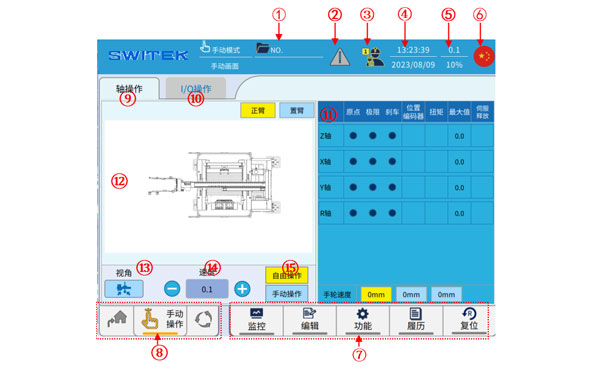
Elenco delle funzioni di ciascun pulsante sullo schermo:
| NO | Nome | Funzione |
|---|---|---|
| (1) | Nome del profilo corrente | Fai clic sul nome del file attualmente in uso per accedere alla pagina di gestione dei file e caricare, scaricare, leggere, salvare, sovrascrivere, confrontare ed eliminare il file. |
| (2) | Visualizzazione dell'allarme | Se l'allarme è attualmente nello stato di allarme, l'icona è letta, fare clic per visualizzare i dettagli dell'allarme. |
| (3) | Livello utente | Viene visualizzato il livello utente corrente, fare clic per cambiare utente 1/2/3/4 (Operatore/tecnico/responsabile/livello più alto) e modificare la password di ciascun utente. |
| (4) | Ora di sistema | Visualizza la data e l'ora correnti. Clicca per modificare le impostazioni. |
| (5) | Visualizzazione della velocità | Visualizzazione della velocità manuale/automatica corrente. Clicca per modificare la velocità. |
| (6) | Visualizzazione della lingua | Il sistema corrente visualizza un'icona della lingua. Clicca per cambiare la lingua di visualizzazione dello schermo. |
| (7) | Pulsanti a nastro | Per altre voci di funzione, fare clic per selezionare Visualizza per modificare. |
| (8) | Visualizzazione della modalità di esecuzione | La modalità operativa corrente (Origine/manuale/automatica) può essere commutata tramite la manopola nell'angolo in alto a sinistra del teach pendant. |
| (9) | Funzionamento dell'asse | Accedere alla pagina di funzionamento dell'asse predefinita del sistema e passare alla pagina di visualizzazione dell'asse (13) funzionamento IO (14). |
| (10) | operazione di I/O | Fare clic per accedere all'interfaccia operativa IO, che può visualizzare lo stato ON/OFF dell'ingresso in tempo reale e l'ON/OFF di ciascun punto di uscita. |
| (11) | Rappresentazione degli assi | Sull'interfaccia di visualizzazione dell'asse, quando si utilizza il pulsante destro per azionare l'asse, è possibile osservare lo stato in tempo reale dell'origine, del limite, del freno, della posizione corrente, della coppia dell'asse e della velocità. |
| (12) | Pulsanti di funzionamento degli assi | Cambia con la randa principale e il braccio di (8) e (9) e fai clic per spostare ciascun asse. |
| (13) | Cambio di prospettiva | Quando l'albero viene azionato tramite (15), l'angolo di visione viene modificato ed è conveniente confrontarlo con la macchina effettiva. |
| (14) | Cambio di velocità | Clicca per cambiare la velocità di marcia manuale, che è divisa in cinque marce: 0,1/1,0/bassa/media/alta. Nota che non è possibile utilizzare la scala 0,1/1,0 per muovere l'albero senza tornare al punto originale. |
| (15) | Funzionamento manuale gratuito | Funzionamento libero: il jog di ciascun asse può essere controllato individualmente premendo i pulsanti. Funzionamento manuale: controlla ciascun asse per spostarsi verso un punto fisso premendo un pulsante. |
(2) Operazione I/O
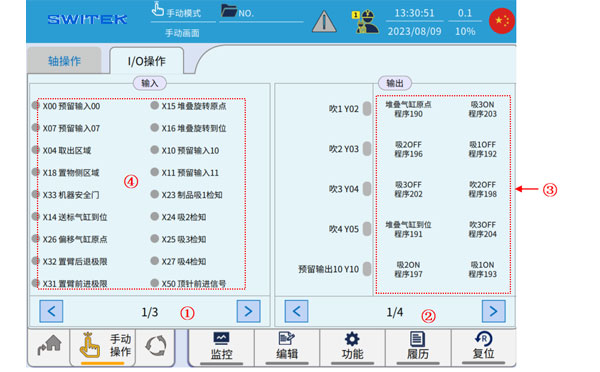
Un elenco di ciascuna funzione di annotazione sullo schermo:
| NO. | Nome | Funzione |
|---|---|---|
| (1) | Cambio di pagina | Cambio di pagina del display di input. |
| (2) | Cambio di pagina | Cambio di pagina del pulsante Output. |
| (3) | Pulsante di uscita | Premere e tenere premuto l'interruttore di abilitazione di sicurezza sul retro del teach pendant, quindi fare clic su ciascun pulsante per accendere/spegnere l'uscita. |
| (4) | Visualizzazione di input | Visualizzazione ON/OFF dei segnali di ingresso. |
Contatta SWITEK IML
sales06@switek.biz
+86 186 5927 5869

DongGuan, GuangDong, China
HuangYanZheng©Copy Right