sales06@switek.biz

+86 186 5927 5869

Subscribe to Us
sales06@switek.biz
+86 186 5927 5869
Subscribe to Us

Parole chiave:Robot IML; Funzionamento del robot IML; Robotica per l'etichettatura nello stampo
L'impostazione pendente qui serve a spiegare come impostare i parametri del sistema, tra cui le impostazioni di sistema, le impostazioni dei permessi utente, le impostazioni di rete, ecc., per far sì che il robot IML funzioni in modo confortevole e sicuro.
Impostazioni di sistema
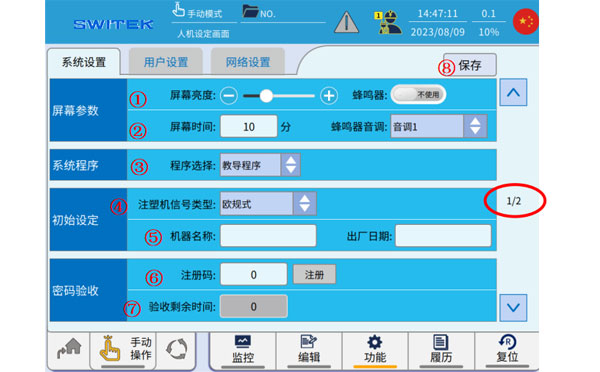
| NO. | Nome | Funzione |
|---|---|---|
| (1) | Luminosità dello schermo | Regola la luminosità dello schermo con "+" e "-". |
| (2) | Tempo trascorso davanti allo schermo | Tocca per impostare il tempo di accensione dello schermo senza alcuna operazione. |
| (3) | Selezione del programma | Utilizzare un programma di insegnamento o una selezione di programmi fissi. |
| (4) | Selezione IMM | Vengono selezionati lo stile europeo, quello cinese e quello giapponese della macchina per stampaggio a iniezione, e l'elaborazione del segnale (spazio libero, sicurezza dell'area dello stampo, ecc.) varia a seconda dello stile. |
| (5) | Nome della macchina, Ora di fabbrica | Impostare il nome della macchina e la data di fabbricazione. |
| (6) | Codice di registrazione | Dopo aver utilizzato la funzione di accettazione della password, è possibile ottenere l'autorizzazione e il tempo di utilizzo tramite il codice di registrazione rilasciato dal produttore. |
| (7) | Tempo rimanente per l'accettazione | Dopo aver utilizzato la funzione di accettazione della password, qui viene visualizzato il tempo rimanente per continuare a utilizzarla. Quando il tempo rimanente è 0, il robot non sarà in grado di entrare in modalità automatica. |
| (8) | Salva | Dopo aver modificato le impostazioni di cui sopra, è necessario fare clic su Salva. In caso contrario, al ripristino dell'alimentazione, gli elementi modificati potrebbero non essere mantenuti. |
Dopo aver modificato ciascuna impostazione di sistema, fare clic su "Salva".
Impostazioni utente
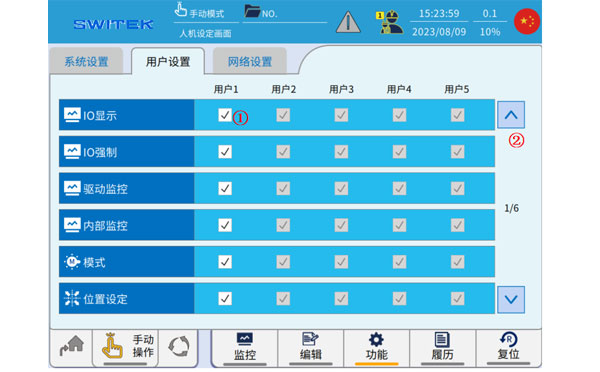
| NO. | Nome | Funzione |
|---|---|---|
| (1) | Impostare | Fare clic su "√" per indicare che la funzione è abilitata nell'autorizzazione utente. |
| (2) | Pagina | Scorrere verso l'alto o verso il basso per visualizzare l'assegnazione delle autorizzazioni. |
L'autorità operativa di ciascun utente può essere assegnata tramite l'impostazione nella figura soprastante per facilitare il funzionamento e la gestione del sito. (Agli utenti di livello superiore possono essere assegnate autorizzazioni per gli utenti di livello inferiore effettuando l'accesso.)
Impostazioni di rete
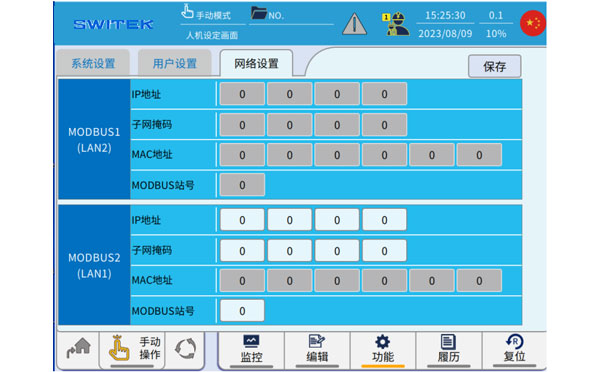
Come mostrato nella figura sopra, sono impostati due set di indirizzi IP per la comunicazione MODBUS; al termine, fare clic su "Salva".
I due set di indirizzi IP sono impostati per le seguenti due porte di rete:
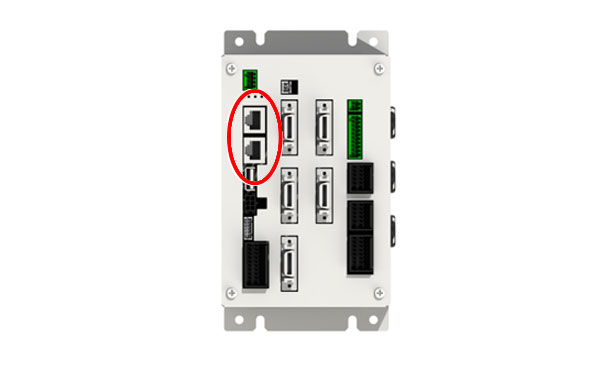
Contatta SWITEK IML
sales06@switek.biz
+86 186 5927 5869

DongGuan, GuangDong, China
HuangYanZheng©Copy Right