sales06@switek.biz

+86 186 5927 5869
sales06@switek.biz
+86 186 5927 5869
Parole chiave:Robot IML; Funzionamento del robot IML; Robotica per l'etichettatura nello stampo
Lo schermo del telecomando mostrerà lo stato attuale del robot IML. Anche il funzionamento del robot avverrà tramite il touch screen. In questo capitolo, introdurremo la funzione dei tasti di selezione rapida nella parte superiore dello schermo e il loro funzionamento.

| NO | Nome | Funzione |
|---|---|---|
| (1) | Nome del profilo corrente | Fai clic sul nome del file attualmente in uso per accedere alla pagina di gestione dei file e caricare, scaricare, leggere, salvare, sovrascrivere, confrontare ed eliminare il file. |
| (2) | Visualizzazione dell'allarme | Se l'allarme è attualmente nello stato di allarme, l'icona è rossa; fare clic per visualizzare i dettagli dell'allarme. |
| (3) | Livello utente | Viene visualizzato il livello utente corrente, fare clic per cambiare utente 1/2/3/4 (Operatore/tecnico/responsabile/livello più alto) e modificare la password di ciascun utente. |
| (4) | Ora di sistema | Visualizza la data e l'ora correnti. Clicca per modificare le impostazioni. |
| (5) | Visualizzazione della velocità | Visualizzazione della velocità manuale/automatica corrente. Clicca per modificare la velocità. |
| (6) | Visualizzazione della lingua | Il sistema corrente visualizza un'icona della lingua. Clicca per cambiare la lingua di visualizzazione dello schermo. |
Di seguito viene descritto in dettaglio il funzionamento di ciascuna funzione.
3.4.1 Cambio di livello utente
Fare clic su  , viene visualizzata la pagina di cambio utente:
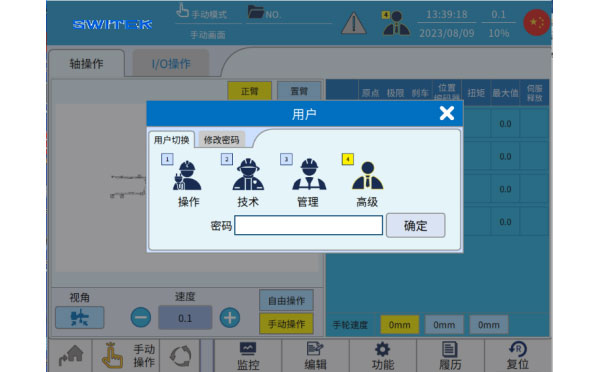
Seleziona l'utente che desideri cambiare, inserisci la password e clicca su OK per completare il cambio.
Utenti diversi hanno autorizzazioni diverse ed è possibile assegnare le autorizzazioni operative a ciascun utente in "Funzioni - Impostazioni Uomo-Macchina - Impostazioni Utente".
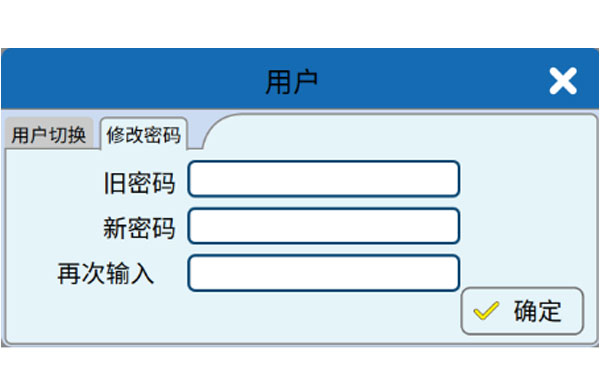
Inoltre, puoi selezionare "Cambia password" per modificare la password dell'utente corrente.
3.4.2 Cambio file
Cliccando su  , si aprirà l'interfaccia pop-up di gestione dei file, che è la seguente:
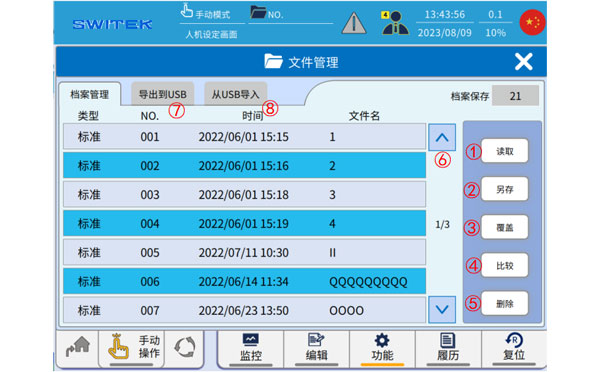
| NO | Nome | Funzione |
|---|---|---|
| (1) | Leggere | Fai clic per selezionare un file sulla sinistra (la barra del file selezionato diventa gialla). Fai clic su "Leggi" per confermare e avviare il caricamento del file. I dati di sistema verranno sincronizzati con il file selezionato. |
| (2) | Salva | Fare clic su "Salva" per impostare un nuovo numero di file, un nuovo nome e nuovi attributi. OK, i dati di utilizzo del sistema corrente verranno salvati in un nuovo file e il nuovo profilo verrà utilizzato come profilo di utilizzo corrente. |
| (3) | Copertina | Fai clic per selezionare un file sulla sinistra (la barra dei file selezionati diventa gialla). Fai clic su "Sovrascrivi" per confermare che i dati di sistema correnti verranno sottoposti a backup nel file selezionato. |
| (4) | Confrontare | Fai clic per selezionare un file sulla sinistra (la barra del file selezionato diventa gialla). Fai clic su "Confronta" per confermare: i dati di utilizzo correnti verranno confrontati con il file selezionato e verranno elencati i diversi elementi. |
| (5) | Eliminare | Fai clic per selezionare un file sulla sinistra (la barra dei file selezionati diventa gialla). Fai clic su "Elimina" per confermare che il file selezionato verrà eliminato. |
| (6) | Pagina | Scorrendo verso l'alto e verso il basso è possibile visualizzare i file sottoposti a backup. |
| (7) | Esporta su USB | Scaricamento dei dati all'interno del sistema. |
| (8) | Importa da USB | Leggere il backup dei dati interni del sistema da USB. |
Esporta su USB:
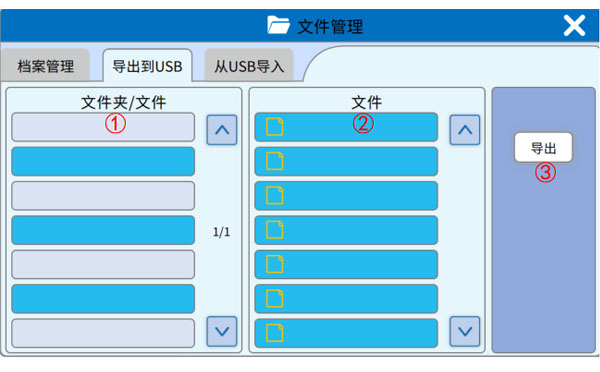
| NO | Nome | Funzione |
|---|---|---|
| (1) | Catalogo di livello 1 | Fare clic per selezionare un dato nel controller (diventerà blu scuro) e, se i dati sono in formato cartella, gli elementi nella cartella saranno elencati in (2). |
| (2) | Catalogo di livello 2 | Se i dati selezionati in (1) sono sotto forma di cartella, allora (2) visualizza gli elementi nella cartella ed è possibile fare clic per selezionare un singolo file. |
| (3) | Esportare | Esegui un processo di esportazione su USB per i file selezionati dagli elenchi (1) e (2). |
Importa da USB:
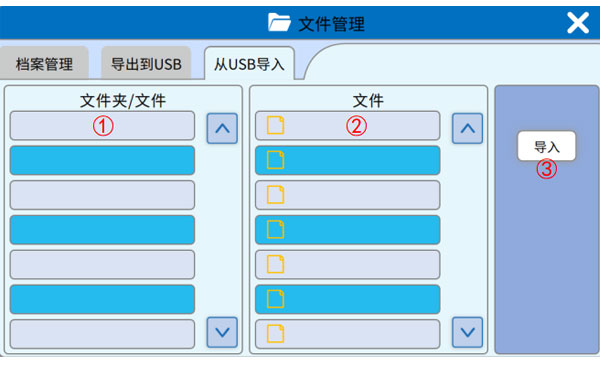
| NO. | Nome | Funzione |
|---|---|---|
| (1) | Catalogo di livello 1 | Fare clic per selezionare un dato nella chiavetta USB (selezionarlo in blu scuro); se i dati sono sotto forma di cartella, gli elementi nella cartella saranno elencati in (2). |
| (2) | Catalogo di livello 2 | Se i dati selezionati in (1) sono sotto forma di cartella, allora (2) visualizza gli elementi nella cartella ed è possibile fare clic per selezionare un singolo file. |
| (3) | Importare | Per i file selezionati dagli elenchi (1) e (2) viene eseguito il processo di importazione nel controller. |
3.4.3 Visualizzazione dell'allarme
Cliccando sull'icona  , la pagina di avviso pop-up visualizzata è la seguente:
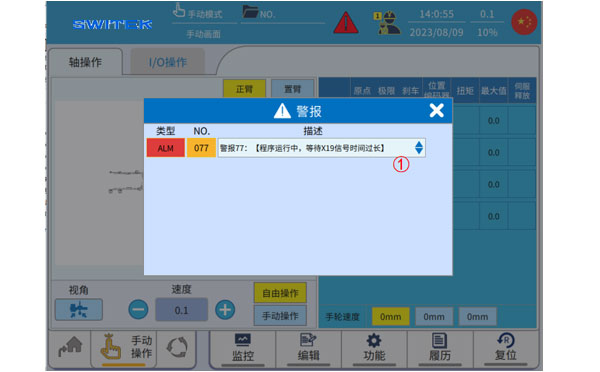
Fare clic su (1) per visualizzare i dettagli dell'allarme e come gestirlo, come mostrato nella figura seguente.
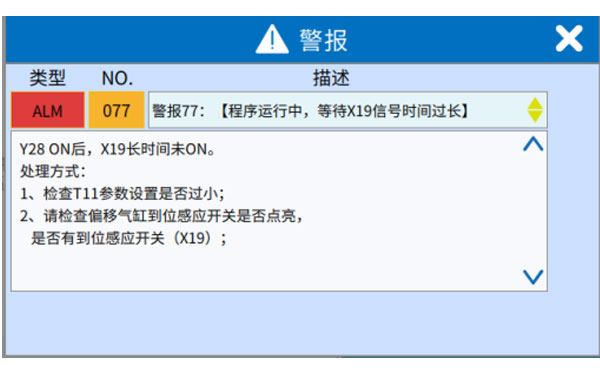
3.4.4 Impostazione dell'ora di sistema
Cliccando sull'icona  , si aprirà la seguente schermata pop-up per l'impostazione dell'ora di sistema:
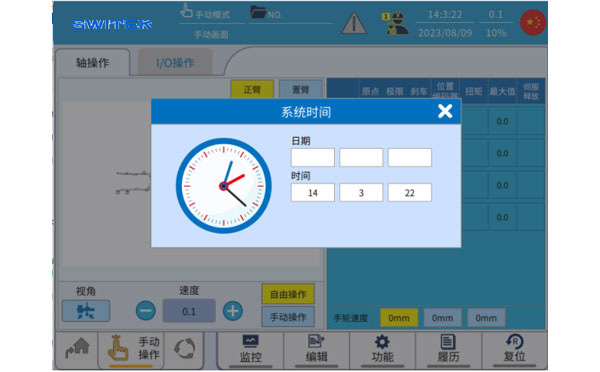
Fare clic per impostare l'ora corrente del sistema.
3.4.5 Impostazione della velocità
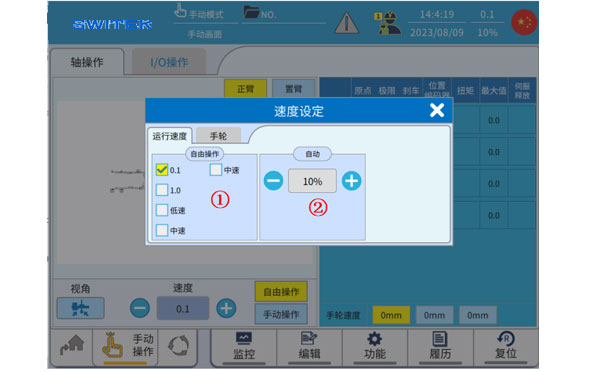
Cliccando sull'icona  , si aprirà la seguente schermata pop-up per l'impostazione della velocità del sistema:
| NO. | Nome | Funzione |
|---|---|---|
| (1) | Velocità manuale | Clicca per cambiare la velocità di marcia manuale, che è divisa in cinque marce: 0,1/1,0/bassa/media/alta. Nota che non è possibile utilizzare la scala 0,1/1,0 per muovere l'albero senza tornare al punto originale. Le velocità rappresentate da "Bassa velocità", "Media velocità" e "Alta velocità" possono essere impostate separatamente in "Funzione - Parametri meccanici - Parametri meccanici" per "Funzionamento libero (Bassa velocità)", "Funzionamento libero (Media velocità)" e "Funzionamento libero (Alta velocità)". |
| (2) | Velocità automatica | Fare clic sul pulsante per cambiare la velocità automatica (10%~100% della velocità massima). |
3.4.6 Impostazione della lingua dello schermo
Cliccando sull'icona  , si aprirà la seguente schermata pop-up per l'impostazione della lingua:
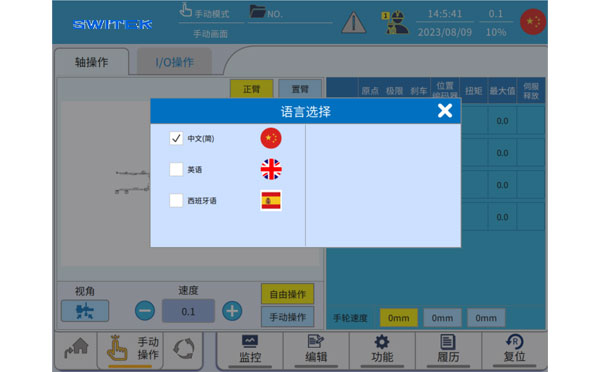
Clicca per passare da una lingua all'altra
Tecnologia IML Express
SWITEK Avviato il nuovo sistema IML Burger King Twin-Cups a 4 cavità con ingresso laterale
K-Fair 2022, NESSI e NEGRIBOSSI hanno avuto una mostra espositiva congiunta
Arburg on show 2 cavlities 1Litter bucket IML system with handle assembly in 2012.
Fiera K 2022, KraussMaffei presenta la soluzione chiavi in mano per gabbie logistiche in plastica
Il robot SWITEK 2 Cavities IML per secchio da 10 litri è pronto per i test
L'ingegnere SWITEK ha completato l'installazione di nuovi magazzini in Cile
Demag espone le soluzioni rPET IML a PlastImagen 2025 con StackTeck in Messico
Fakuma 2023 - LK IMM in mostra Serov e tutte le macchine per stampaggio a iniezione elettriche
SWITEK testa internamente il nuovo robot IML con ingresso laterale per secchi di vernice da 20 litri
Visita Chinapls 2025, fai un tour della fabbrica di GuangDong SWITEK Technology
Contatta SWITEK IML
sales06@switek.biz
+86 186 5927 5869

DongGuan, GuangDong, China